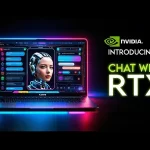
NVIDIA’s ChatRTX está na vanguarda da inovação em IA, permitindo que os usuários aproveitem todo o poder dos Transformadores Pré-treinados Generativos (GPT) diretamente em seus PCs. Esta plataforma não se trata apenas de interação de texto; ela se estende ao manuseio de dados complexos de vários tipos de arquivos, integrando-se perfeitamente aos fluxos de trabalho pessoais e profissionais. Aqui está um guia sobre como usar efetivamente o NVIDIA ChatRTX e entender a versatilidade do suporte de seus modelos.
Como Ativar e Usar Modelos no NVIDIA ChatRTX
Começando com o NVIDIA ChatRTX: Para começar a usar o ChatRTX, os usuários precisam instalar o software, o que envolve um download substancial, incluindo o modelo de IA em si. Isso ocorre porque a IA precisa operar localmente, garantindo a privacidade do usuário e permitindo uma resposta rápida sem depender da internet. Visite o site oficial da NVIDIA, navegue até a seção do ChatRTX e clique em “Baixar Agora” para começar.
Escolhendo o Modelo de IA Certo para Suas Necessidades
Depois de instalado, o ChatRTX oferece uma variedade de modelos de IA para escolher, cada um adaptado para diferentes tipos de interação de dados:
- Modelos Baseados em Texto: Ideais para usuários que desejam extrair e gerar texto de documentos pessoais.
- Modelos de Reconhecimento de Imagens: Como o CLIP, estes são perfeitos para analisar o conteúdo dentro de imagens e correlacioná-lo com dados textuais.
- Modelos Especializados: Para usuários que necessitam de modelos otimizados para idiomas específicos ou tarefas técnicas como codificação.
Para selecionar um modelo, simplesmente abra a interface do ChatRTX, navegue até a área de seleção do modelo e escolha o modelo que melhor se adapta às suas necessidades.

Configurando Seu Modelo de IA no ChatRTX
Integrando Seus Dados: O ChatRTX permite que os usuários interajam diretamente com arquivos armazenados em seus computadores. Para configurar quais dados a IA deve considerar:
- Navegue até a seção de configuração de dados dentro do ChatRTX.
- Escolha entre usar o modelo de IA padrão, que usa dados pré-treinados, ou selecionar um caminho de pasta personalizado para usar documentos e imagens específicas.
Atualizando seu Conjunto de Dados: Se você atualizar o conteúdo da pasta com novos arquivos, você pode atualizar o conjunto de dados da IA clicando no botão “atualizar conjunto de dados”. Isso garante que a IA continue entregando respostas precisas e atualizadas com base nas informações mais recentes disponíveis.
Alavancando a IA para Produtividade Aprimorada
Interagindo com Sua IA: A interface do ChatRTX foi projetada para ser intuitiva. Os usuários podem digitar consultas ou usar comandos de voz para interagir com a IA. O software usa modelos avançados para processar essas consultas e fornecer respostas. Por exemplo, você pode perguntar sobre detalhes específicos em seus documentos ou solicitar resumos de textos longos.
Entendendo as Respostas da IA: A IA fornece respostas diretamente na interface, e também pode indicar os arquivos de origem para suas respostas. Este recurso é incrivelmente útil para rastrear informações específicas dentro de uma vasta variedade de documentos.